はじめに : テナント削除とは何か
Microsoft Entraテナント削除とは、Entra ID上の組織のリソースすべてを削除する操作です。
テナントを削除すると、そのテナントに関連づくユーザー、アプリケーション、Azureリソース、Azureリソースとの関連付けなどが利用できなくなります。Microsoft Learnでも、テナント削除前には関連リソースを最小限にする(テナント削除時にチェックが走るリソースをチェックにかからないよう、すべて消し込むこと)よう記載があります。詳細はMicrosoft Entra IDでテナントを削除するをご参照ください。
ここでは、ユーザー、アプリを事前に削除したのち、テナントを削除する操作を画像付きで紹介します。
どういうときにテナントを削除するか?
Entraテナントを削除する理由としては、例として以下が挙げられます。
- 検証用に作成したテナントが不要になった
- 会社・組織変更などのテナント統合により、旧テナントが不要になった
- 誤って作成したテナントを整理して廃止したい
こうした場面に遭遇することは多くないとは思いますが、不要なテナントを放置しておくことはセキュリティ上はかなりリスクがありますので、しっかりと対応しておく必要があります。
削除前の前提条件と注意点
テナントを削除する前に、以下を確認します。詳細はMicrosoft公式の「組織を準備する」をご確認ください。
- 未払い・未処理の料金がないこと
- 削除担当のグローバル管理者を除き、全ユーザーが削除されていること。またグローバル管理者で作業すること
- オンプレミスから同期されている場合は、同期をオフにすること
- アプリ登録、エンタープライズアプリケーションが残っていないこと
- Microsoft 365、Entra ID P1/P2 などのサブスクリプションが関連付いていないこと
削除後に検証内容、アプリ設定、ユーザー情報などを参照できなくなるため、スクリーンショットや設定値を事前に取得しておくようにします。
テナント削除手順
以下では画面キャプチャーで実際にテナント削除します。
Entra管理センターからテナント削除画面へ
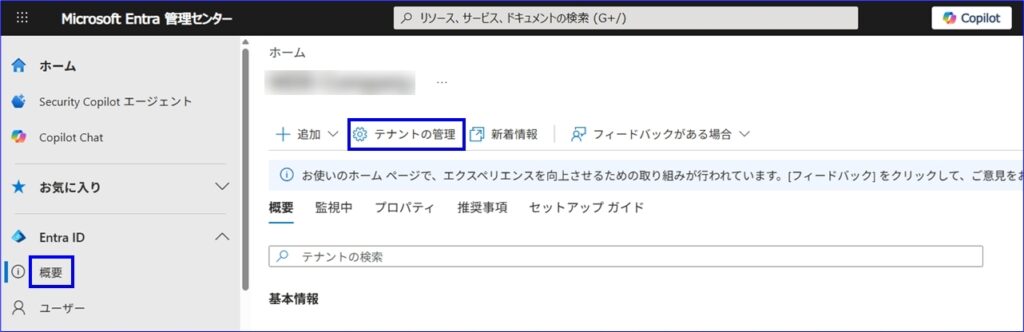
まず、Microsoft Entra 管理センターにアクセス、画面左の概要、テナント管理をクリックします。
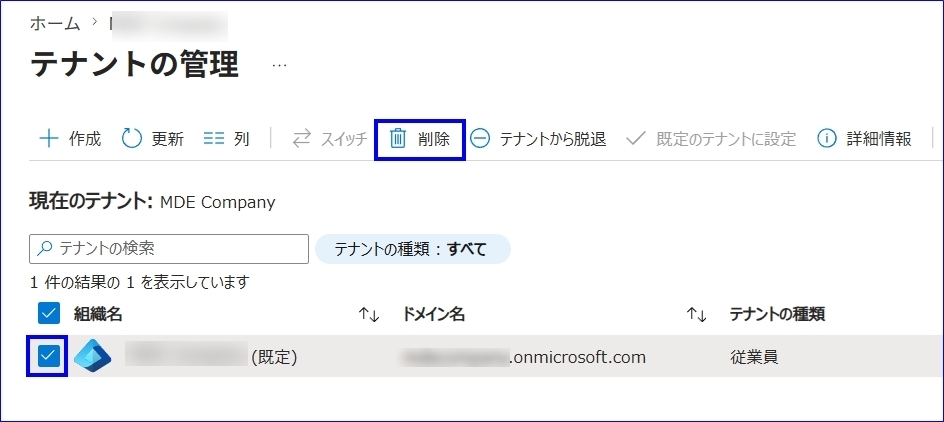
続いて、対象のテナントにチェックを入れ、削除をクリックします。
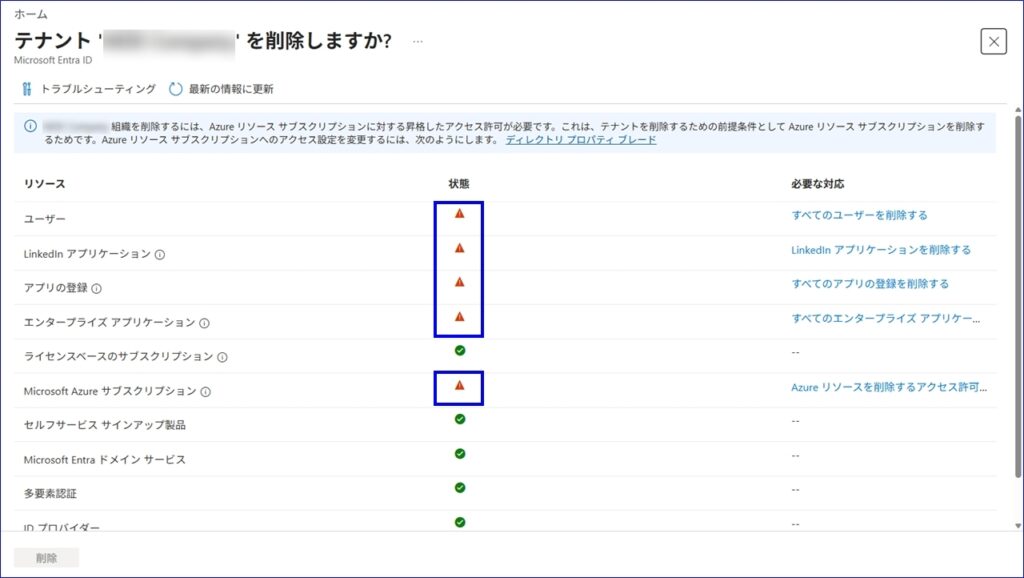
これで各リソースの状態が表示されます。以下の警告マークが表れているリソースを削除する必要があります。
警告が出ているリソースを削除
削除画面では、テナント削除を妨げるリソースが一覧表示されます。警告マークが出ている項目は、そのままではテナント削除ができないため、画面右側のリンクから順に対応します。今回の例では以下のリソースが削除対象です。
- ユーザー
- LinkedIn アプリケーション
- アプリの登録
- エンタープライズ アプリケーション
- Microsoft Azure サブスクリプション
ユーザーを削除する
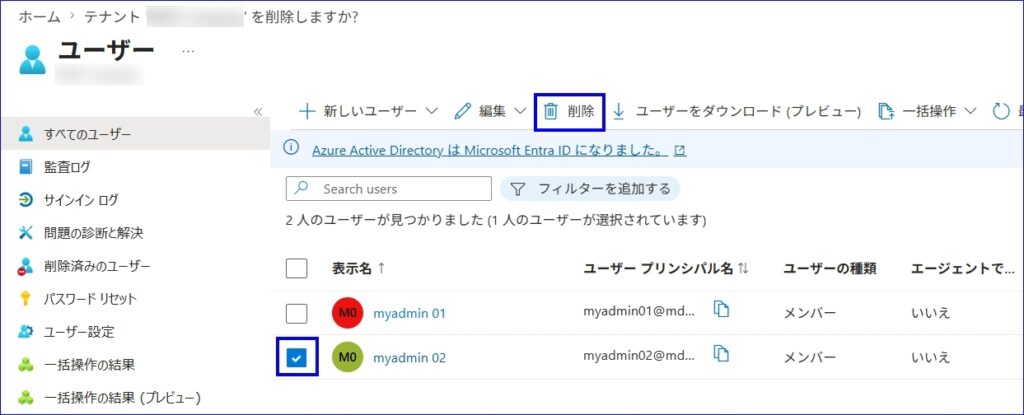
画面上は「すべてのユーザーを削除する」と表示されますが、実際にはテナント削除を行うためのグローバル管理者アカウントは最後まで残し、それ以外のユーザーを削除します。
「すべてのユーザーを削除する」をクリック、ユーザーを削除します。
LinkedIn アプリケーションを削除する
画面のリンクの、「 LinkedInアプリケーションを削除する」をクリックします。
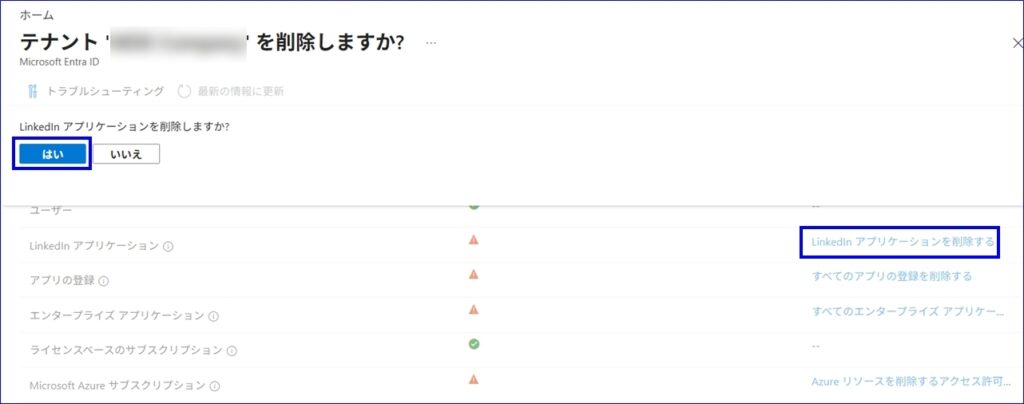
LinkedInアプリケーションは自動で作成されるようでした。詳細はこちらのLinkedInアカウント接続をMicrosoft Entra IDに接続する、をご確認ください。
アプリの登録を削除する
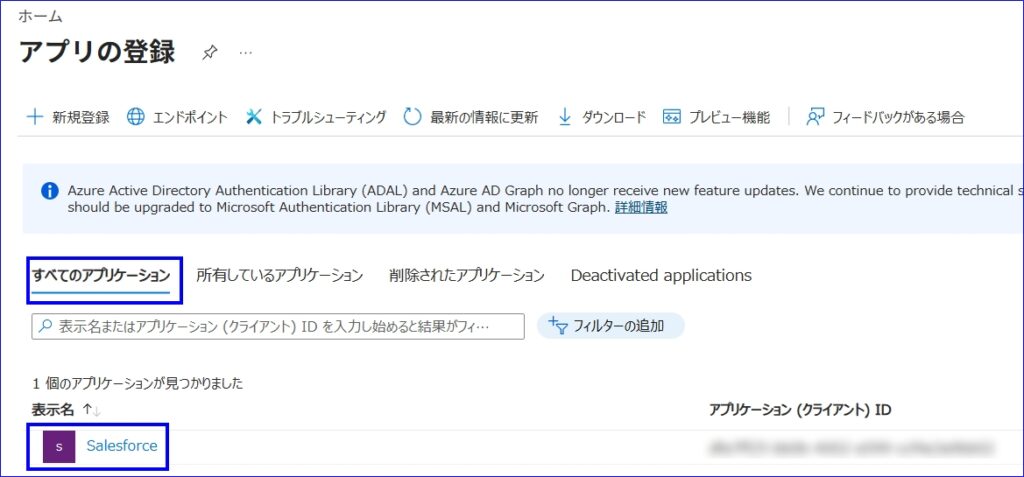
続いて、「すべてのアプリの登録を削除する」をクリックし、アプリの登録画面で「すべてのアプリケーション」、「Salesforce(削除対象のアプリ)」の順にクリックします。
続いて、以下の通り削除をクリックします。
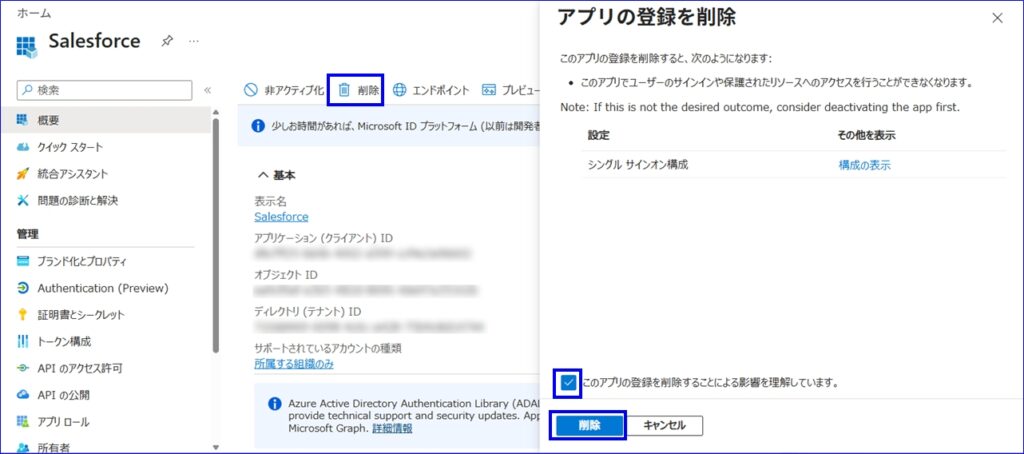
この操作で、エンタープライズアプリケーションも削除されます。
Azureサブスクリプションを削除する
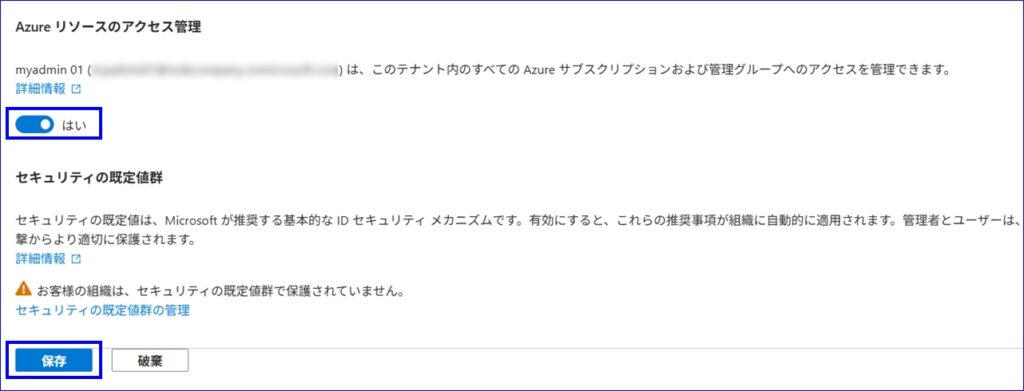
Azureサブスクリプションとは、Azureクラウド基盤の利用契約のようなもので、テナント削除の前にこのサブスクリプションも削除します。ここでは、グローバル管理者であっても、Azureサブスクリプションを削除するアクセス権がないため、アクセス権を確認・付与します。
「Azureリソースを削除するアクセス許可を取得します」をクリックします。
最終確認
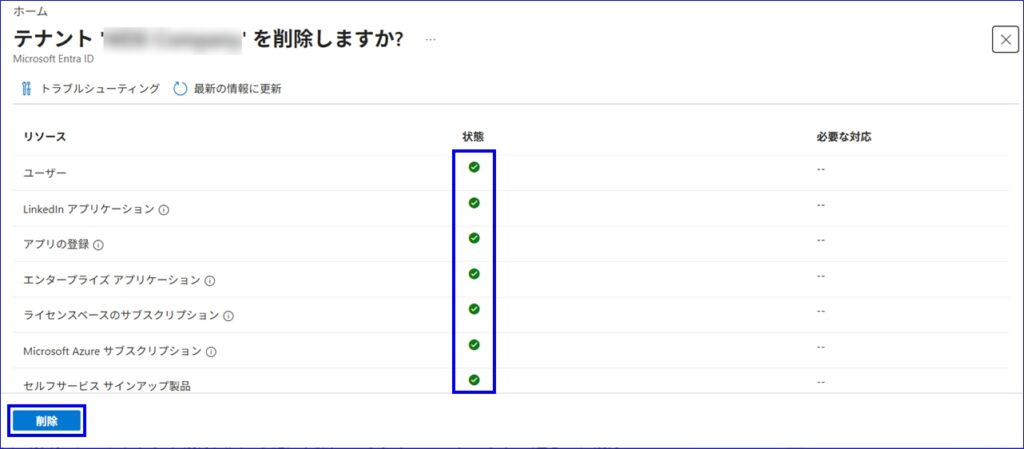
すべての警告を解消したら、テナント削除画面で状態を更新します。すべてのチェックが通ると、削除ボタンが有効化されます。
ここで削除ボタンを押すと削除ができます。
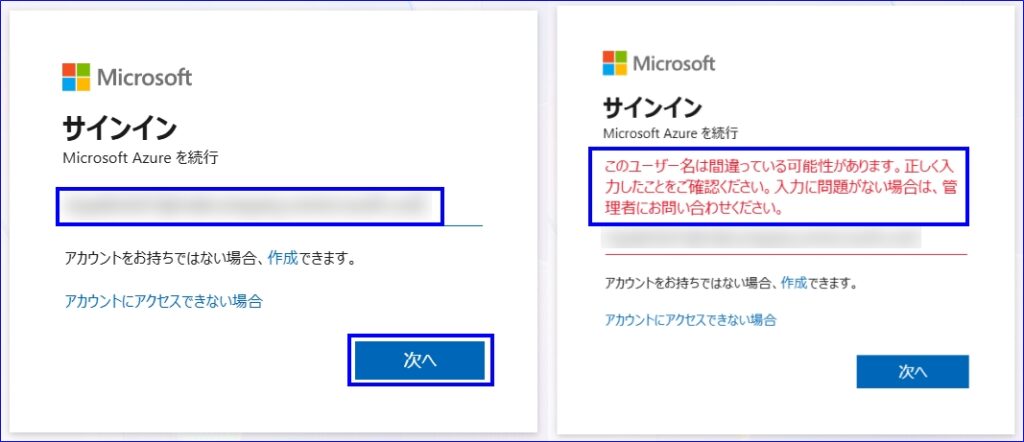
削除ボタン押下後、自動でログオフされる機能などはないため、手動でログオフし、再度のログインはできないことを確認します。
まとめ
今回は、Entra管理センターからEntraテナントを削除する手順を、画面キャプチャを用いて確認しました。
テナント削除は影響範囲が大きいため、本番環境では特に事前にどの設定を残しておくか、どれをコピーするか、などを慎重に見極める必要があります。やはり「消す」と言う行為はどのような作業であれ、注意が必要となりますので、先に検証環境で手順を確認してから実施することをおすすめします。
コメント